
Le secteur juridique fait partie des plus lents à adopter les nouvelles technologies. Bien que les cabinets d’avocats et les services juridiques aient reconnu, dans le rapport Thomson Reuters Law Firm Business Leaders 2019, que « l’utilisation accrue de la technologie » figurait parmi leurs principales priorités d’investissement, le statu quo a perduré. Puis, soudainement, la pandémie a frappé et, du jour au lendemain, les professionnels du droit ont dû travailler à distance, sans accès aux ressources de bureau comme les scanners ou les imprimantes. La bonne nouvelle : les technologies permettant de travailler de manière flexible, où que l’on soit, existent déjà. Grâce à ABBYY FineReader PDF for iOS, la transformation numérique des équipes juridiques se fait sans effort. Voici ce que l’application peut faire pour vous.
1. Numérisez où que vous soyez
La numérisation des documents papier ne nécessite plus de grands appareils de bureau. Avec votre smartphone, vous pouvez scanner un document où que vous soyez : à la maison, au bureau ou en déplacement. Il suffit d’une surface horizontale avec un fond contrasté ;ABBYY FineReader PDF for iOS s’occupe du reste. Si le résultat n’est pas parfait, utilisez les outils intégrés pour reconnaître, redresser et recadrer automatiquement vos scans.
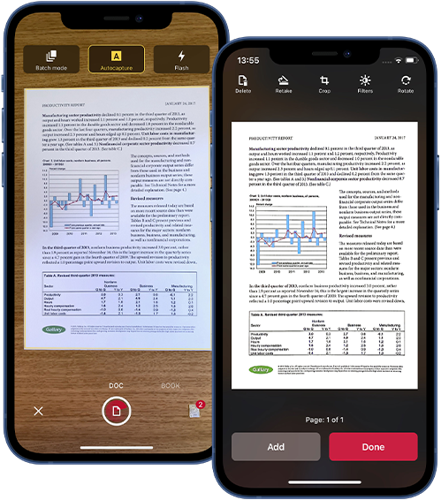
Même si l’on fait de son mieux, tous les scans ne sont pas parfaits. C’est pourquoi la reconnaissance, le redressement et le recadrage automatiques font de vous le Michel-Ange du scan.
2. Accélérez vos recherches grâce à la classification automatique
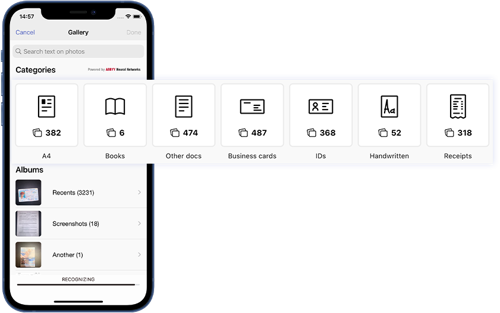
Trop de photos sur votre smartphone ? Vous cherchez un document précis ? Utilisez FineReader AI Smart Gallery pour retrouver vos fichiers selon sept catégories : A4/US Letter, livres, cartes de visite, manuscrits, pièces d’identité, autres documents et reçus. La classification s’effectue directement dans l’application grâce à la technologie OCR (reconnaissance de texte) d’ABBYY, sans connexion Internet.
3. Protégez vos PDF par mot de passe
Partager des PDF directement depuis son téléphone est pratique et fait gagner du temps. Mais la confidentialité est essentielle dans le domaine juridique. Protégez donc vos documents par mot de passe pour que seul le destinataire prévu puisse y accéder. En quelques étapes, verrouillez le contenu depuis votre mobile.
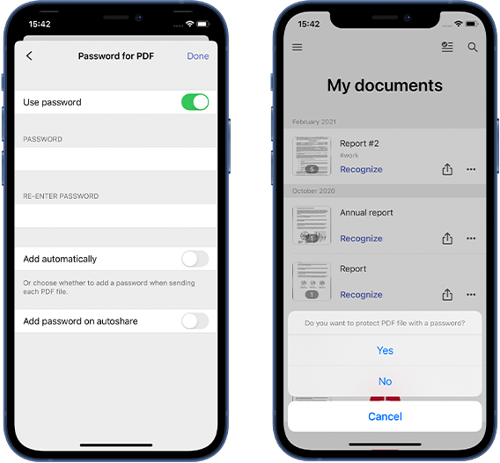
Les avocats manipulent en permanence des documents confidentiels ; la protection par mot de passe est donc indispensable.
4. Masquez les informations confidentielles
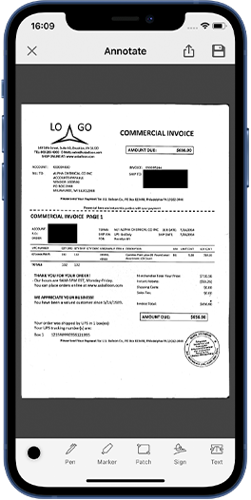
Quand la protection par mot de passe ne suffit pas, utilisez la fonction de masquage pour rendre certaines informations totalement illisibles. Les mots sélectionnés sont remplacés par des rectangles noirs, rendant le texte irrécupérable.
5. Recherchez vos photos par texte
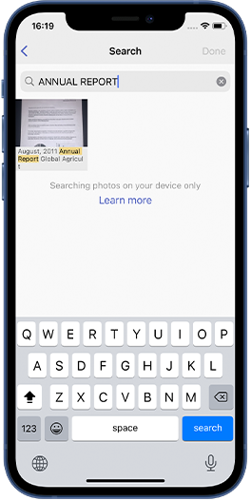
Si la photo que vous recherchez contient du texte, vous pouvez la retrouver simplement en tapant dans la barre de recherche le ou les mots présents sur la photo. FineReader PDF affichera alors toutes les images de documents contenant les mots correspondants. Parcourez facilement les photos de votre galerie grâce à cette fonction de recherche instantanée par texte.
6. Sauvegardez vos documents dans le cloud
Exportez vos documents vers votre service cloud préféré pour les stocker, les partager ou les modifier. Choisissez le téléchargement automatique de tous les fichiers ou manuel pour certains scans. Avec Google Drive, OneDrive ou Dropbox, poursuivez l’édition dans FineReader PDF for Windows.
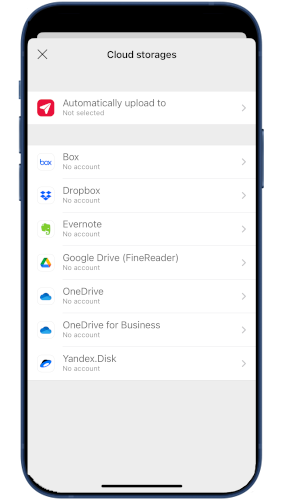
Vous avez scanné votre document ? L’envoi automatique vers le cloud de votre cabinet vous permet de le gérer comme n’importe quel autre fichier.
7. Exportez vers quatre formats modifiables
Extrayez facilement le texte de vos scans, en ligne ou hors ligne. Quatre formats éditables sont pris en charge : Word, Excel, PDF et texte brut. Choisissez celui qui vous convient le mieux.

8. Convertissez vos tableaux en Excel
Le format Excel est souvent l’un des plus délicats lors d’une conversion, car la recréation des tableaux ne donne pas toujours un résultat parfait. Grâce à FineReader PDF for Mobile, vous pouvez être sûr que la mise en page du texte original est préservée lors de la conversion des tableaux.
Vous scannez des tableaux ? Ce serait formidable de pouvoir les convertir automatiquement en Excel ! Eh bien, c’est possible !
9. Réorganisez les pages d’un PDF
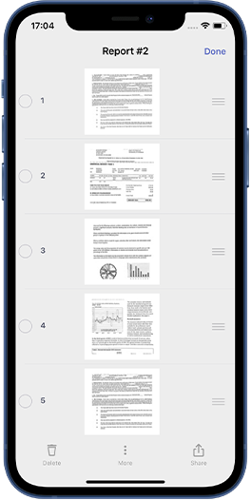
Vous avez scanné un document de plus de 30 pages et vous découvrez qu’elles sont dans le mauvais ordre ? Ce n’est plus un problème fastidieux. Vous pouvez désormais les réorganiser rapidement dans l’application, sans avoir à tout rescanner depuis le début.
10. Ajoutez des pages à un PDF
Il manque des pages à votre document, ou vous avez reçu des pages mises à jour après avoir scanné la version principale ? Aucun souci. Ajoutez simplement ces pages au fichier, selon vos besoins.
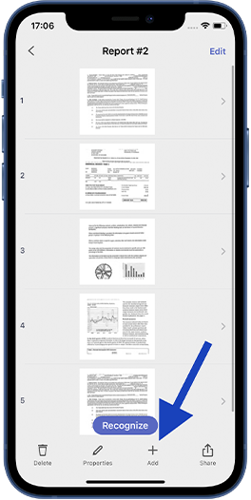
Quelqu’un vous a envoyé un avenant après avoir scanné le document principal ? Ajoutez simplement ces pages au fichier.
11. Supprimez plusieurs documents à la fois
Votre document contient de nombreuses pages vides ou du texte inutile ? Supprimez-les facilement en un seul clic.

12. Annotez les informations importantes dans vos documents
Avec un ensemble d’outils simples à utiliser — signature, surligneur, stylo, zone de texte ou masquage — vous pouvez annoter et ajouter des marques à vos numérisations afin de mettre en évidence les informations importantes.

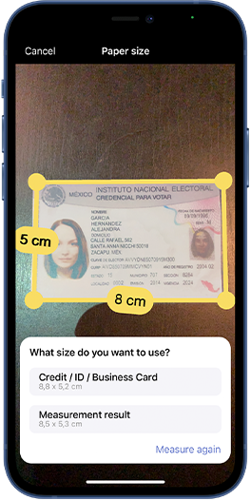
13. Définissez la taille appropriée des documents grâce à la réalité augmentée (AR)
Dites adieu aux problèmes de distorsion lors de l’impression directe depuis votre téléphone. Mesurez la taille de vos documents grâce à la réalité augmentée pour en déterminer les dimensions exactes (par exemple : passeport, permis de conduire, carte de visite) et garantir que l’échelle d’impression soit correcte.
14. Reconnaissez des documents dans 183 langues
Dans une société mondialisée, il est très probable que vous tombiez un jour sur des documents rédigés dans une autre langue. Avec une application capable de reconnaître des documents dans 183 langues, vous serez parfaitement équipé pour faire face à ces situations, sans aucune mauvaise surprise.

Ne manquez pas notre offre spéciale
Achetez ABBYY FineReader PDF for Windows ou ABBYY FineReader PDF for Mac et obtenez un abonnement Premium d’un an à ABBYY FineReader pour iOS gratuitement. Découvrez tous les détails de cette offre ici.


