
Die Rechtsbranche gehört zu den langsamsten bei der Einführung neuer Technologien. Während Kanzleien und Rechtsabteilungen in der Thomson-Reuters-Studie „2019 Law Firm Business Leaders Report“ die „stärkere Nutzung von Technologie“ als eine ihrer wichtigsten Investitionsprioritäten nannten, setzte sich der Status quo weiterhin durch und es blieb vieles beim Alten. Dann kam plötzlich die Pandemie und praktisch über Nacht standen juristische Fachkräfte vor der Aufgabe, remote zu arbeiten, ohne Zugang zu Büroressourcen wie Scannern, Druckern und deren Nutzungsmöglichkeiten. Die gute Nachricht: Technologien für flexibles Arbeiten — von überall — sind bereits verfügbar. Die digitale Transformationsreise für juristische Teams gelingt mühelos mit ABBYY FineReader PDF for iOS. Das kann die App für Sie tun.
1. Unterwegs scannen
Die Digitalisierung von Papierdokumenten erfordert nicht länger große Desktop-Geräte im Büro oder zuhause. Mit Ihrem Smartphone können Sie ein Dokument überall scannen – ob zuhause, im Büro oder unterwegs. Alles, was Sie benötigen, ist eine einigermaßen horizontale Fläche mit kontrastierendem Hintergrund – den Rest übernimmt ABBYY FineReader PDF for iOS. Wenn das Ergebnis nicht Ihren Erwartungen entspricht, können Sie nützliche Werkzeuge einsetzen, um automatisch zu erkennen, zu begradigen und zuzuschneiden.
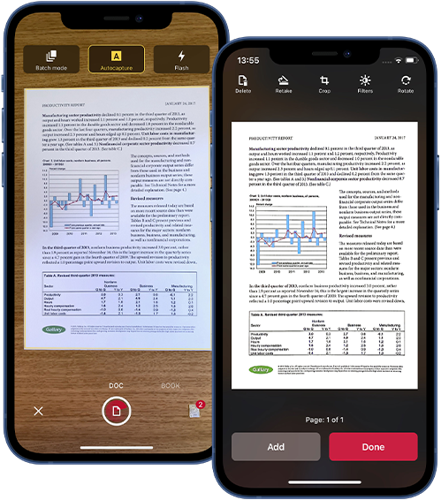
So sehr wir uns auch bemühen – nicht jeder Scan wird perfekt. Genau deshalb machen automatische Erkennung, Begradigung und Zuschneiden Sie zum Michelangelo des Scannens.
2. Beschleunigen Sie Ihre Suche mit automatischer Klassifizierung
Haben Sie zu viele Fotos auf Ihrem Smartphone, durch die Sie scrollen müssen? Dauert es ewig, ein bestimmtes Dokumentenfoto zu finden? Nutzen Sie die FineReader AI Smart Gallery, um gezielt nach Dokumenten zu suchen – mithilfe von sieben Klassifizierungskategorien: A4/US-Letter, Bücher, Visitenkarten, Handschriftliches, Ausweise, andere Dokumente und Belege. Die Klassifizierung erfolgt mithilfe der OCR-Technologie (Texterkennung) von ABBYY direkt in der App – ganz ohne Internetverbindung.
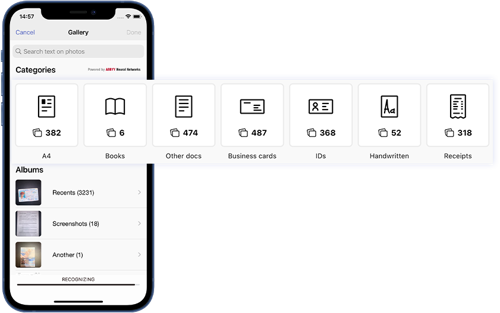
3. PDF-Dokumente mit Passwort schützen
PDF-Dokumente direkt vom Smartphone aus zu teilen, ist großartig und spart viel Zeit. Die Vertraulichkeit von Dokumenten ist entscheidend, um Vertrauen zu erhalten – insbesondere im sensiblen juristischen Bereich. Stellen Sie also sicher, dass nur Ihr gewünschter Empfänger Zugriff hat, indem Sie Ihre PDF-Dokumente mit einem Passwort schützen. In nur wenigen Schritten können Sie den Inhalt direkt von Ihrem Handy aus „sperren“.
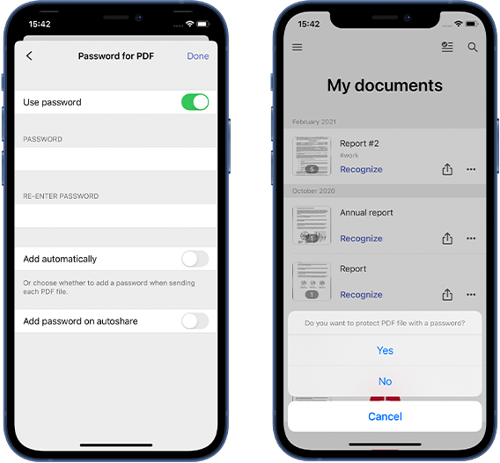
Juristen arbeiten ständig mit vertraulichen Dokumenten – eine Passwortschutz-Funktion ist daher ein Muss.
4. Vertrauliche Informationen schwärzen
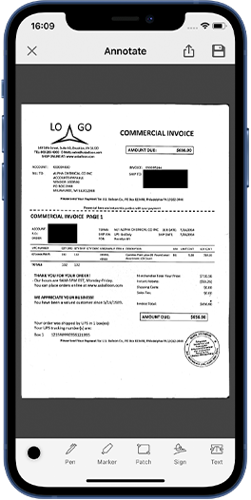
Wenn ein Passwortschutz nicht ausreicht, um sensible Informationen zu verbergen, können Sie gezielt Schwärzungen vornehmen, sodass die Inhalte für andere vollständig unlesbar werden. Die ausgewählten Wörter oder Phrasen werden durch schwarze Rechtecke ersetzt, wodurch der ursprüngliche Text nicht mehr wiederherstellbar ist.
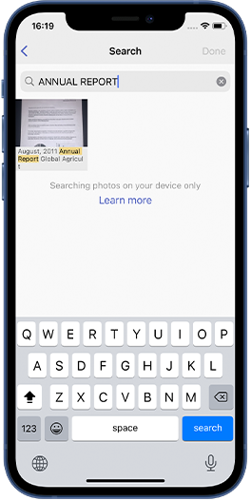
5. Fotos nach Text durchsuchen
Wenn das gesuchte Foto Text enthält, können Sie einfach das entsprechende Wort oder die Wörter in die Suchleiste eingeben, und FineReader PDF zeigt Ihnen alle Dokumentenbilder mit diesen Wörtern an. Durchsuchen Sie Ihre Galerie ganz einfach mithilfe dieser Sofort-Textsuchfunktion. Beim ersten Öffnen der Galerie wird OCR sicher auf alle Bilder auf dem Gerät angewandt, um sofortige Textergebnisse zu liefern – ganz ohne Internetverbindung.
6. In die Cloud hochladen
Exportieren Sie Ihre Dokumente in Ihren bevorzugten Cloud-Speicher, um weiter daran zu arbeiten, sie langfristig zu sichern oder zu teilen. Sie können zwischen automatischem Upload jedes Dokuments oder manuellem Hochladen ausgewählter Scans wählen. Wenn Sie Google Drive, OneDrive oder Dropbox verwenden, können Sie Ihre Scans in FineReader PDF for Windows weiter bearbeiten..
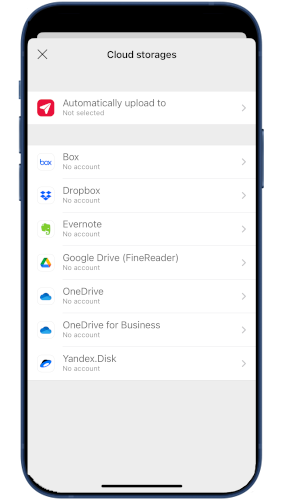
Sie haben Ihr Dokument gescannt – und was nun? Durch den automatischen Upload in den Cloud-Speicher Ihrer Kanzlei können Sie es wie jedes andere Dokument behandeln.
7. Export in vier editierbare Formate
Extrahieren Sie ganz einfach Text aus gescannten Dokumenten – egal ob online oder offline. Unterstützt werden vier editierbare Formate: Word, Excel, PDF und reiner Text. Wählen Sie einfach das Format, das für Sie am praktischsten ist.

8. Tabellen in Excel umwandeln
Eines der anspruchsvolleren Formate bei der Konvertierung ist meist Excel. Tabellen neu zu erstellen, führt manchmal zu unvollkommenen Ergebnissen. Mit FineReader PDF for Mobile können Sie sicher sein, dass beim Konvertieren von Tabellen das Layout des Originaldokuments erhalten bleibt.
Sie scannen Tabellen? Wäre es nicht fantastisch, wenn Sie diese automatisch in Excel umwandeln könnten? Moment – das geht!
9. Seiten in einer PDF neu anordnen
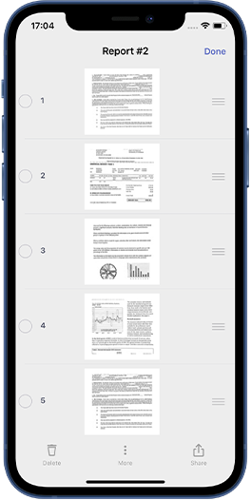
Wenn Sie ein Dokument mit über 30 Seiten scannen und feststellen, dass sie in umgekehrter Reihenfolge vorliegen, ist das ärgerlich – aber kein Problem mehr. In der App können Sie die Seiten schnell neu anordnen, ohne alles neu scannen zu müssen.
10. Seiten zu einer PDF hinzufügen
Fehlen einige Seiten oder haben Sie nach dem Scannen des Hauptdokuments aktualisierte Seiten erhalten? Kein Problem. Fügen Sie diese Seiten einfach nach Bedarf zum Dokument hinzu.
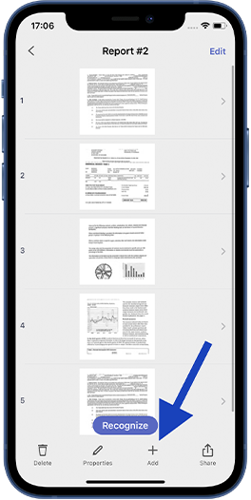
Jemand hat Ihnen nach dem Scannen des Hauptdokuments einen Nachtrag geschickt? Fügen Sie die Seiten einfach hinzu.
11. Dokumente massenhaft löschen
Enthält Ihr Dokument viele leere Seiten oder überflüssigen Text? Löschen Sie diese ganz einfach mit einem Klick.

12. Wichtige Informationen in Dokumenten hervorheben
Mit einer Reihe einfach zu bedienender Werkzeuge – etwa Signatur, Textmarker, Stift, Textfeld oder Schwärzung – können Sie Ihre Scans kommentieren und Markierungen hinzufügen, um auf wichtige Informationen aufmerksam zu machen.

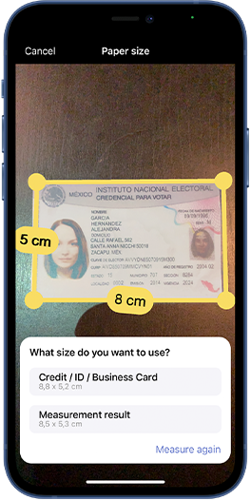
13. Dokumentgröße mithilfe von Augmented Reality (AR) bestimmen
Verabschieden Sie sich von Verzerrungsproblemen beim Drucken direkt vom Handy. Messen Sie die Größe Ihrer Dokumente mit Augmented Reality, um deren tatsächliche Maße genau zu bestimmen (z. B. Reisepass, Führerschein, Visitenkarte) und sicherzustellen, dass sie im korrekten Maßstab gedruckt werden.
14. Dokumente in 183 Sprachen erkennen
Als Teil einer globalen Gesellschaft werden Sie wahrscheinlich irgendwann auf Dokumente in einer anderen Sprache stoßen. Mit einer App, die Dokumente in 183 Sprachen erkennt, sind Sie bestens für solche Situationen gerüstet – und erleben keine bösen Überraschungen.

Verpassen Sie nicht unser Sonderangebot
Kaufen Sie ABBYY FineReader PDF for Windows or ABBYY FineReader PDF for Mac und erhalten Sie ein Jahr lang einen Premium-Account für ABBYY FineReader für iOS kostenlos dazu. Erfahren Sie hier mehr über dieses Angebot.


